WhatsApp 채팅을 Saath로 가져오기
상대와의 WhatsApp 채팅을 Saath로 가져올 수 있어요. WhatsApp에서 채팅을 내보내고, Saath를 고르고, 누가 누구인지 확인한 뒤 가져오기를 탭하세요. 아무것도 두 번 추가되지 않아요.
채팅 가져오기
- WhatsApp에서 상대와의 채팅을 열고 상대 이름을 탭하세요.
- 대화 내보내기를 탭하세요. 글만 가져오려면 미디어 제외를, 사진도 함께 가져오려면 미디어를 포함하세요.
- 공유 메뉴에서 Saath를 고르세요. 또는 파일 앱에 저장한 뒤 Saath를 여세요.
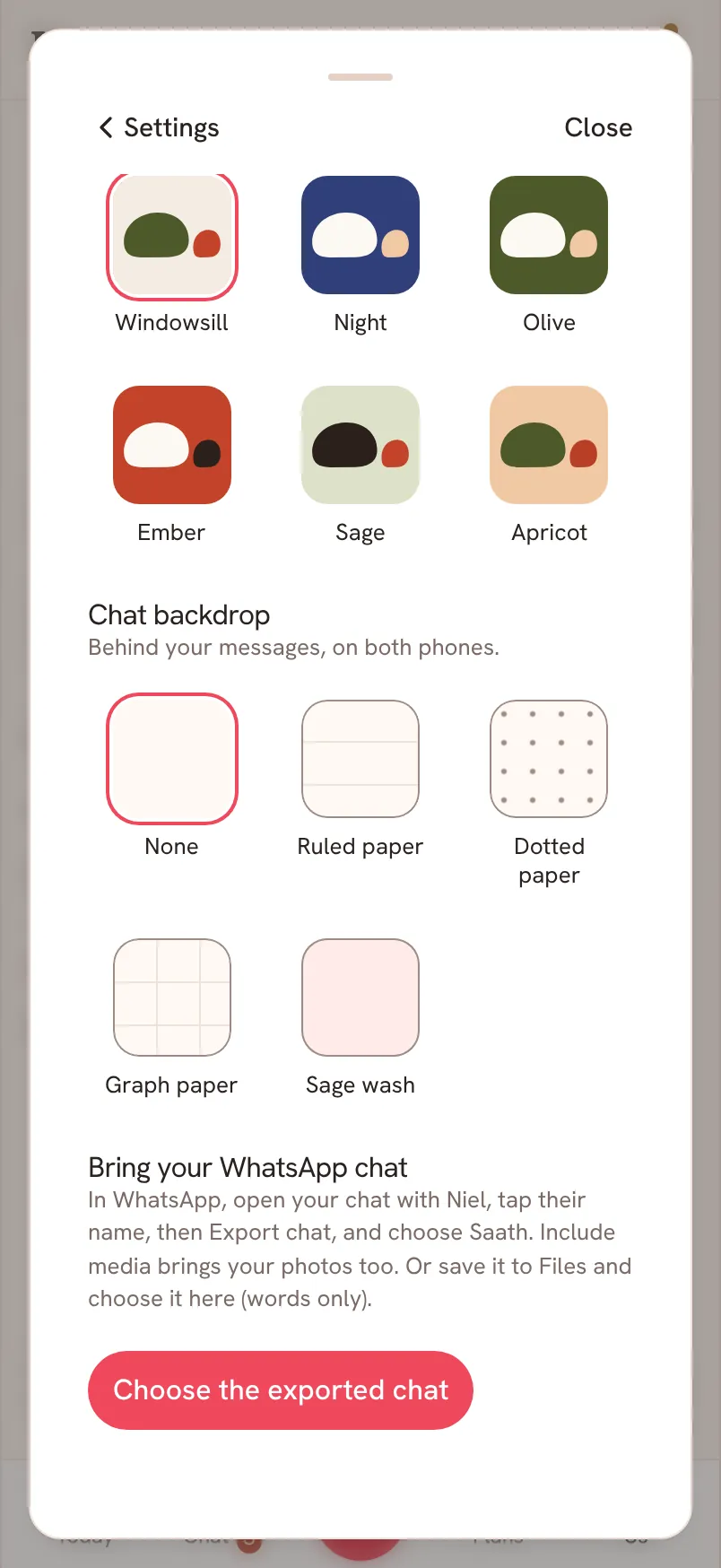
- Saath에서 설정(톱니바퀴 아이콘)을 열고 둘을 위한 설정에서 내보낸 채팅 고르기를 탭하세요.
- 이 채팅에서 내 이름은 무엇인가요?라고 물으면 내 이름을 고르세요.
- 요약을 확인하고 가져오기를 탭하세요.
가져오기에 대한 질문
다시 시도하면 메시지가 두 번 나오나요?
아니요. Saath는 이미 있는 것은 건너뛰어서, 문제가 생긴 뒤에도 다시 시도할 수 있어요.
상대도 가져온 메시지를 볼 수 있나요?
네. 두 사람의 채팅에 원래 시각 그대로 나타나고, 상대의 폰이 울리는 일은 없어요.
채팅을 잘못 골랐다면요?
아무것도 가져오기 전이면 이 채팅이 아니에요를 탭하세요. 가져온 뒤라면 가져온 메시지 지우기를 탭할 수 있어요. Saath에서 직접 쓴 메시지는 그대로 남아요.
그룹 채팅도 가져올 수 있나요?
아니요. 상대와 둘만의 채팅을 내보내세요.
채팅에 보이는 기간에 제한이 있나요?
무료 플랜에서는 채팅에 최근 30일이 보여요. 더 오래된 메시지도 가져와서 안전하게 보관해요.