Ver os guias
Saath, app para casais · Começar
Adicione o Saath à sua tela de início
Para usar o app de casal Saath como qualquer outro app no iPhone, abra-o no Safari, toque em Compartilhar e depois em Adicionar à Tela de Início. Abra o Saath por esse ícone e as notificações podem ser ativadas ali.
Ao adicionar o app de casal Saath à tela de início, ele ganha um ícone próprio e abre em tela cheia, como um app, em vez de numa aba do navegador.
Adicione o Saath à tela de início do iPhone
- Abra o Saath no Safari, no seu iPhone.
- Toque em Compartilhar, o quadrado com uma seta na barra do Safari.
- Role a lista e toque em Adicionar à Tela de Início.
- Deixe Abrir como App da Web ligado, se aparecer, e toque em Adicionar.
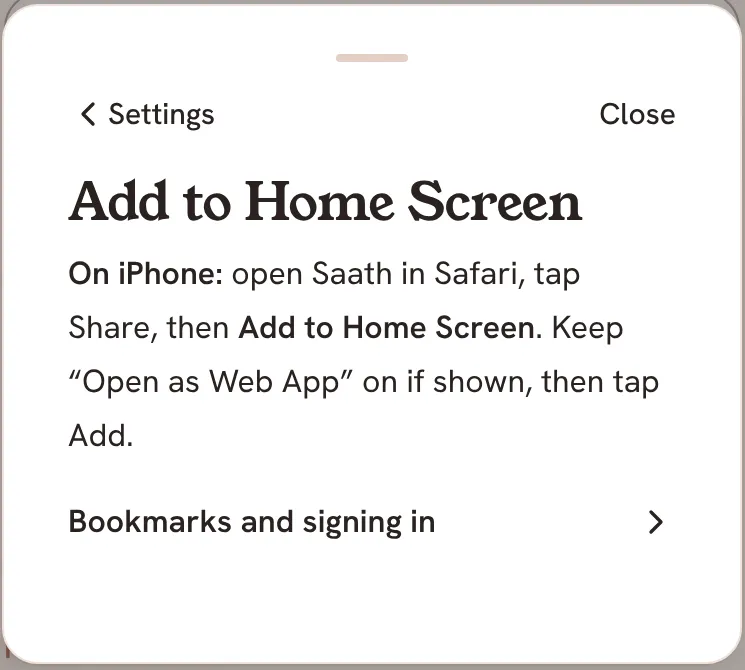
O Saath guarda esses mesmos passos dentro do app. Abra Nós, toque no ícone de engrenagem no alto, toque em Ajuda e depois em Adicionar à Tela de Início. Esta página só aparece quando você usa o Saath num navegador.
Saath, app para casais
Entre na lista de esperaO que seu par vê
Nada muda para o seu par. O ícone na tela de início só muda como o Saath abre no seu celular.
Perguntas sobre o app na tela de início
Por que o Saath pede para adicionar à tela de início?
No iPhone, as notificações só funcionam pelo app da tela de início, e só no iOS 16.4 ou mais novo. O Saath diz isso na página de notificações: adicione o Saath à tela de início, abra por lá e ative as notificações.
Preciso entrar de novo?
Talvez. Você continua conectado num aparelho até sair ou até o navegador limpar os dados guardados. O app da tela de início pode precisar do próprio primeiro login.
Posso usar um favorito no lugar?
Pode. No Safari, toque em Compartilhar e escolha Adicionar Favorito. Num computador, salve a página com ⌘D no Mac ou Ctrl+D no Windows. Um favorito abre o Saath no navegador, e as notificações no iPhone precisam do app da tela de início.
O app de casal Saath funciona igual pela tela de início?
Funciona. É o mesmo Saath, aberto pelo ícone próprio. Seu espaço e seu par são os mesmos do Safari.