ガイド一覧
Saathカップルアプリ · はじめに
Saathをホーム画面に追加する
カップルアプリSaathをiPhoneでほかのアプリと同じように使うには、Safariで開いて共有をタップし、ホーム画面に追加を選びます。そのアイコンからSaathを開くと、通知をオンにできます。
カップルアプリSaathをホーム画面に追加すると、専用のアイコンができ、ブラウザのタブではなくアプリのように全画面で開きます。
SaathをiPhoneのホーム画面に追加する
- iPhoneのSafariでSaathを開きます。
- Safariのバーにある、矢印つきの四角形の共有をタップします。
- 一覧をスクロールしてホーム画面に追加をタップします。
- Webアプリとして開くが表示されたらオンのままにして、追加をタップします。
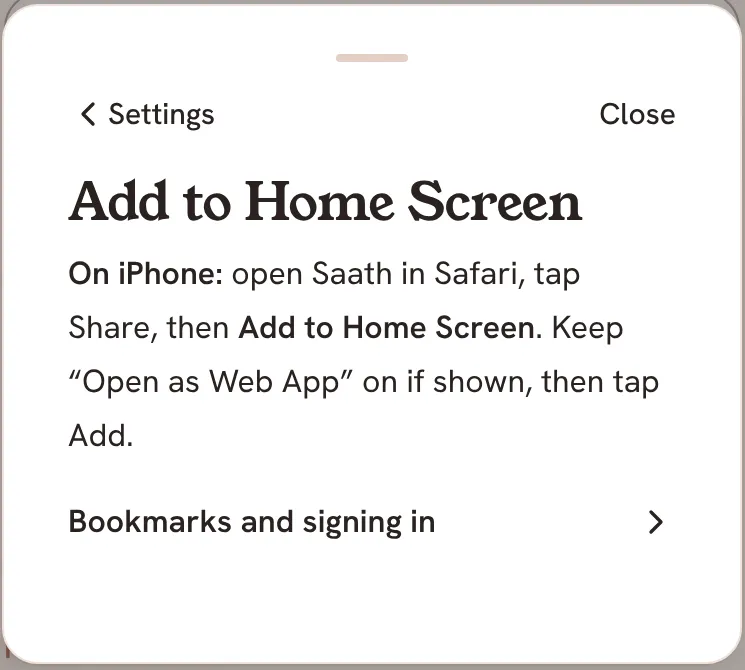
Saathはアプリの中にも同じ手順を載せています。ふたりを開き、上にある歯車アイコンをタップし、ヘルプ、続けてホーム画面に追加をタップします。このページは、Saathをブラウザで使っているときだけ表示されます。
Saathカップルアプリ
順番待ちリストに登録相手に見えるもの
相手には何も変わりません。ホーム画面のアイコンは、あなたの電話でSaathがどう開くかを変えるだけです。
ホーム画面のアプリについての質問
なぜSaathはホーム画面への追加をすすめるのですか?
iPhoneでは、通知はホーム画面のアプリからだけ、iOS 16.4以降でだけ動きます。Saathは通知のページでこう伝えています。Saathをホーム画面に追加し、そこから開いて、通知をオンにしてください。
もう一度サインインする必要がありますか?
必要な場合があります。端末では、サインアウトするかブラウザが保存データを消すまで、サインインしたままです。ホーム画面のアプリには、それ自体の最初のサインインが必要かもしれません。
ブックマークでも大丈夫ですか?
大丈夫です。Safariで共有をタップし、ブックマークを追加を選びます。コンピュータでは、Macなら⌘D、WindowsならCtrl+Dでページを保存します。ブックマークはSaathをブラウザで開くので、iPhoneの通知にはホーム画面のアプリが必要です。
カップルアプリSaathは、ホーム画面から開いても同じように動きますか?
はい。同じSaathを、専用のアイコンから開くだけです。ふたりのスペースも相手も、Safariのときと同じです。