Xem các hướng dẫn
Saath, ứng dụng cho cặp đôi · Bắt đầu
Thêm Saath vào Màn hình chính
Để dùng ứng dụng cho cặp đôi Saath như mọi ứng dụng khác trên iPhone, hãy mở nó trong Safari, chạm Chia sẻ rồi Thêm vào Màn hình chính. Mở Saath từ biểu tượng đó, và bạn có thể bật thông báo ở đó.
Khi thêm ứng dụng cho cặp đôi Saath vào Màn hình chính, Saath có biểu tượng riêng và mở toàn màn hình như một ứng dụng, thay vì trong một tab trình duyệt.
Thêm Saath vào Màn hình chính iPhone
- Mở Saath trong Safari trên iPhone của bạn.
- Chạm Chia sẻ, ô vuông có mũi tên trên thanh của Safari.
- Cuộn danh sách và chạm Thêm vào Màn hình chính.
- Nếu thấy Mở dưới dạng ứng dụng web, hãy để bật, rồi chạm Thêm.
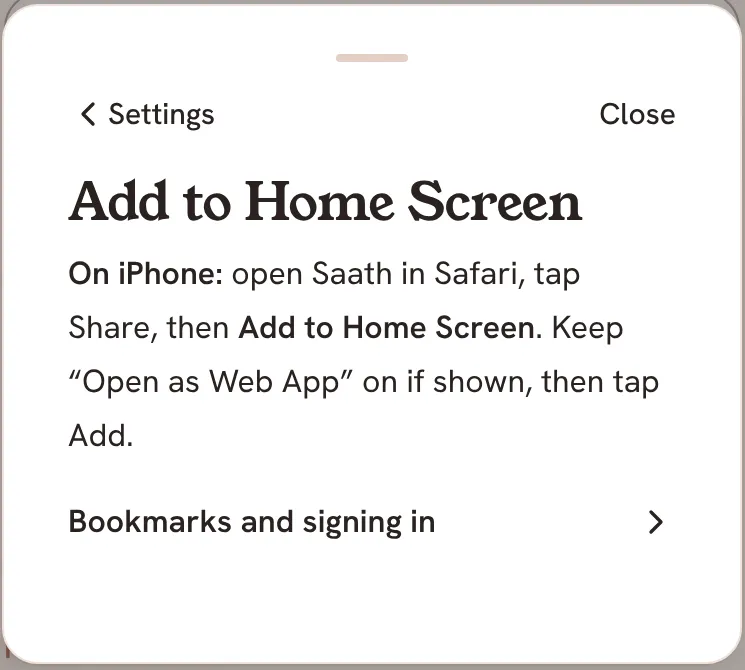
Saath cũng giữ đúng các bước này trong ứng dụng. Mở Chúng mình, chạm biểu tượng bánh răng ở trên cùng, chạm Trợ giúp, rồi Thêm vào Màn hình chính. Trang này chỉ hiện khi bạn dùng Saath trong trình duyệt.
Saath, ứng dụng cho cặp đôi
Tham gia danh sách chờNgười ấy thấy gì
Với người ấy, không có gì thay đổi. Biểu tượng trên Màn hình chính chỉ thay đổi cách Saath mở trên điện thoại của bạn.
Câu hỏi về ứng dụng trên Màn hình chính
Vì sao Saath bảo tôi thêm vào Màn hình chính?
Trên iPhone, thông báo chỉ hoạt động từ ứng dụng trên Màn hình chính, và chỉ với iOS 16.4 trở lên. Saath nói điều này ở trang thông báo: hãy thêm Saath vào Màn hình chính, mở từ đó, rồi bật thông báo.
Tôi có phải đăng nhập lại không?
Có thể. Bạn vẫn đăng nhập trên một thiết bị cho đến khi đăng xuất hoặc trình duyệt xóa dữ liệu đã lưu. Ứng dụng trên Màn hình chính có thể cần lần đăng nhập đầu riêng của nó.
Tôi có thể dùng dấu trang thay thế không?
Được. Trong Safari, chạm Chia sẻ và chọn Thêm dấu trang. Trên máy tính, lưu trang bằng ⌘D trên Mac hoặc Ctrl+D trên Windows. Dấu trang mở Saath trong trình duyệt, còn thông báo trên iPhone cần ứng dụng trên Màn hình chính.
Ứng dụng cho cặp đôi Saath chạy từ Màn hình chính có giống không?
Có. Đó vẫn là Saath, mở từ biểu tượng riêng của nó. Không gian của hai bạn và người ấy vẫn như trong Safari.