가이드 둘러보기
Saath 커플 앱 · 시작하기
Saath를 홈 화면에 추가하기
커플 앱 Saath를 아이폰에서 다른 앱처럼 쓰려면 Safari에서 열고 공유를 누른 뒤 홈 화면에 추가를 고르세요. 그 아이콘으로 Saath를 열면 알림을 켤 수 있어요.
커플 앱 Saath를 홈 화면에 추가하면 전용 아이콘이 생기고, 브라우저 탭이 아니라 앱처럼 전체 화면으로 열려요.
Saath를 아이폰 홈 화면에 추가하기
- 아이폰의 Safari에서 Saath를 열어요.
- Safari 막대에 있는 화살표 달린 네모, 공유를 눌러요.
- 목록을 내려서 홈 화면에 추가를 눌러요.
- 웹 앱으로 열기가 보이면 켜 둔 채로 추가를 눌러요.
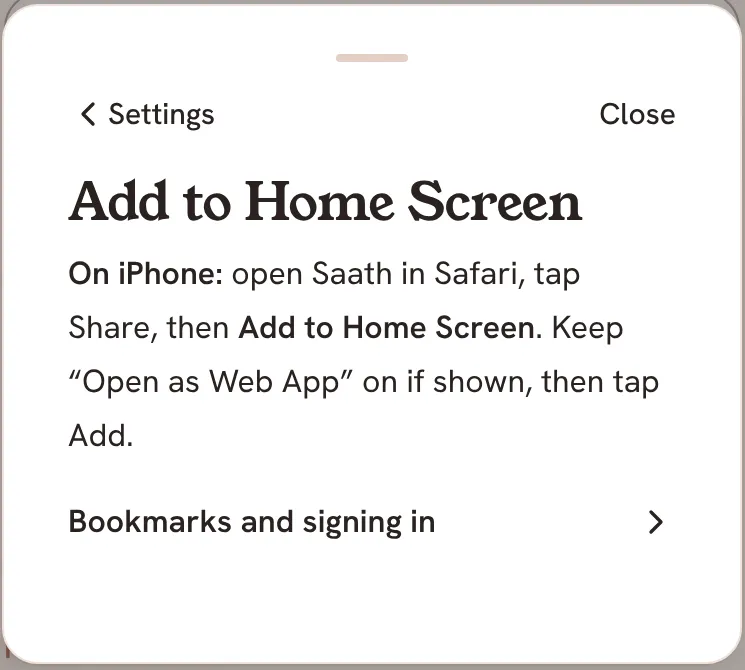
Saath는 앱 안에도 같은 단계를 두고 있어요. 우리를 열고, 위쪽 톱니바퀴 아이콘을 누르고, 도움말을 누른 다음 홈 화면에 추가를 눌러요. 이 페이지는 Saath를 브라우저에서 쓸 때만 보여요.
Saath 커플 앱
대기자 명단 등록상대에게 보이는 것
상대에게는 달라지는 게 없어요. 홈 화면 아이콘은 내 폰에서 Saath가 열리는 방식만 바꿔요.
홈 화면 앱에 대한 질문
Saath는 왜 홈 화면에 추가하라고 하나요?
아이폰에서는 알림이 홈 화면 앱에서만, 그리고 iOS 16.4 이상에서만 작동해요. Saath는 알림 페이지에서 이렇게 안내해요. Saath를 홈 화면에 추가하고, 거기서 열어서 알림을 켜세요.
다시 로그인해야 하나요?
그럴 수 있어요. 기기에서는 로그아웃하거나 브라우저가 저장된 데이터를 지울 때까지 로그인된 상태로 있어요. 홈 화면 앱은 자체적인 첫 로그인이 필요할 수 있어요.
북마크로 대신해도 되나요?
네. Safari에서 공유를 누르고 북마크 추가를 고르세요. 컴퓨터에서는 Mac은 ⌘D, Windows는 Ctrl+D로 페이지를 저장해요. 북마크는 Saath를 브라우저에서 열고, 아이폰 알림은 홈 화면 앱이 필요해요.
커플 앱 Saath는 홈 화면에서 열어도 똑같이 작동하나요?
네. 같은 Saath를 전용 아이콘으로 여는 것뿐이에요. 둘의 공간과 상대는 Safari에서와 같아요.