Parcourir les guides
Saath, appli de couple · Chat
Réagis, réponds et plus sur un message
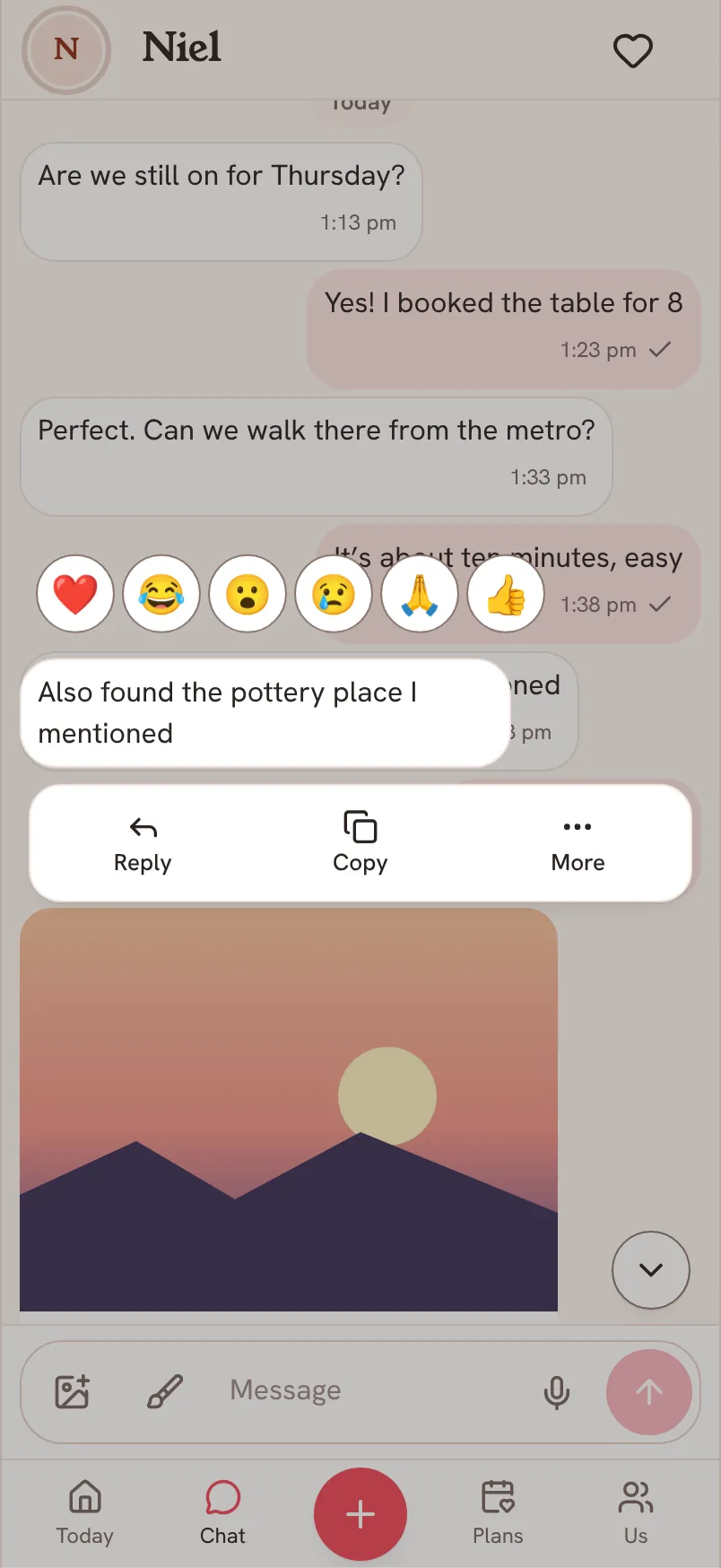
Dans l’appli de couple Saath, maintiens un message pour ouvrir ses options. Touche une réaction, réponds, copie, modifie ou supprime ton message, ou touche Plus pour le garder comme souvenir, te le rappeler plus tard ou le déplacer.
Chaque message du Chat dans l’appli de couple Saath a ses propres options : des réactions en haut et une courte rangée d’actions en dessous.
Ouvre les options d’un message
- Ouvre Chat et maintiens un message une demi-seconde. Un double toucher marche aussi, et Entrée si tu utilises un clavier.
- Pour réagir, touche l’une des six réactions au-dessus du message. Ou fais glisser ton doigt dessus et relâche sur l’une d’elles. Touche la tienne encore pour la retirer.
- Pour répondre, touche Répondre. Une citation du message se place au-dessus de ta zone de message. Tu peux aussi faire glisser un message vers la droite.
- Touche Copier pour copier les mots d’un message. Touche Modifier sur ton message pour le changer, puis touche Enregistrer.
- Touche Infos sur ton message pour voir Envoyé, Arrivé sur un appareil ou Lu. Touche Retour pour revenir.
- Touche Supprimer sur ton message, puis Supprimer encore sous Supprimer pour vous deux ?. Touche Garder si tu changes d’avis.
- Touche Plus pour Garder comme souvenir, Me le rappeler plus tard, Déplacer vers un espace, Signaler et toutes les réactions.
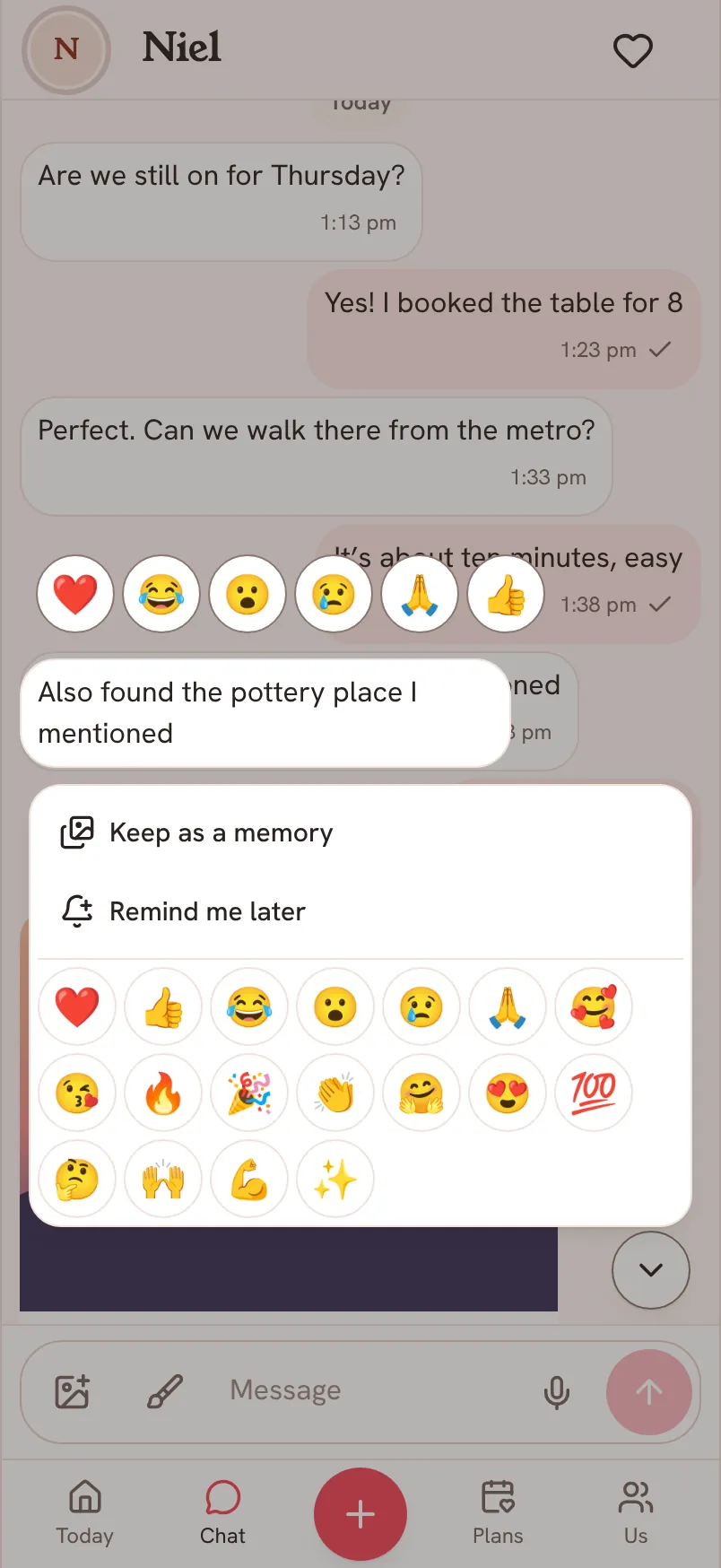
Me le rappeler plus tard est pour les messages de ton partenaire : choisis Dans une heure, Demain matin ou Choisir une heure, puis Enregistrer le rappel, et le message reste dans Aujourd’hui pour quand tu voudras y revenir. Déplacer vers un espace est pour tes propres messages et ouvre Déplacer ce message, où tu choisis Chat habituel ou un espace et touches Déplacer. Signaler est pour les messages de ton partenaire.
Saath, appli de couple
Rejoindre la liste d’attenteCe que voit ton partenaire
Ta réaction apparaît sous le message sur son téléphone. Un message modifié affiche le mot modifié. Si tu supprimes un message pour vous deux, il voit une ligne qui dit que tu as supprimé un message. Une réponse montre la citation à laquelle elle répond.
Questions sur les options du message
Un double toucher envoie-t-il un cœur ?
Non. Un double toucher ouvre les options. Touche le cœur dans la rangée de réactions pour l’envoyer.
Puis-je annuler une suppression ?
Pendant quelques secondes, une barre dit Suppression du message avec Annuler. Ensuite le message disparaît pour vous deux. Quand tu retires une photo, Saath demande d’abord et dit que les copies déjà téléchargées ne peuvent pas être récupérées.
Que puis-je faire des messages dans l’appli de couple Saath sans réseau ?
Modifier et Supprimer demandent une connexion et n’apparaissent que sur tes propres messages. Sans réseau, une réaction dit Reconnecte-toi pour réagir.
Et si une réaction ne s’enregistre pas ?
Saath dit La réaction n’a pas été enregistrée. Réessaie. Touche de nouveau la réaction.
Comment retirer une réaction que j’ai envoyée ?
Touche ta propre réaction sous le message. Elle apparaît aussi dans le panneau Plus avec la tienne appuyée.
Puis-je copier une photo ou un message vocal ?
Copier ne marche que pour les mots. Utilise Garder comme souvenir pour garder une photo ou un message vocal.
Puis-je réagir à mes propres messages ?
Oui. Les réactions marchent sur n’importe quel message, le tien ou celui de ton partenaire.
Il y a plus sur les échanges dans le Chat dans Chat : messages et réponses rapides et Envoyer et garder des photos.